Canva lernen: Grafiken, Flyer und Präsentationen gestalten
16 Lektionen: Vorlagen und Formate, Texte, Farben, Elemente und Fotos, Ausrichten, Social-Media-Beiträge, Flyer, Präsentationen, Videos und Gestaltungsregeln.
Was ist Canva?
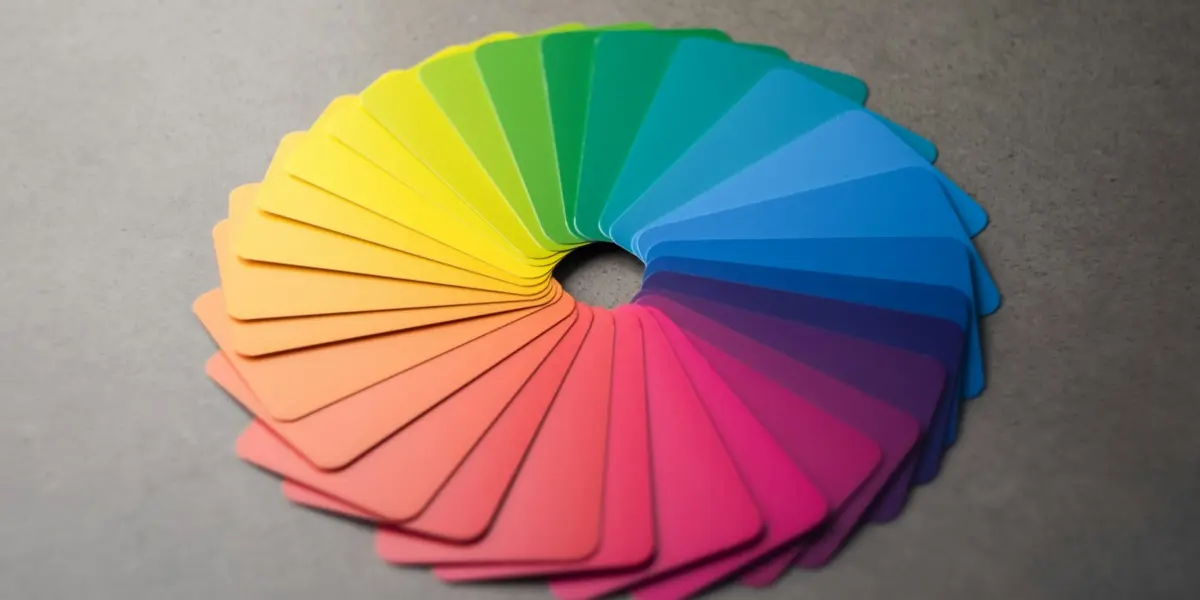
Willkommen im Canva-Kurs! Canva ist ein Online-Werkzeug, mit dem du ohne Grafikkenntnisse Social-Media-Beiträge, Flyer, Präsentationen, Einladungen und kurze Videos gestalten kannst. In 16 Lektionen lernst du Schritt für Schritt, wie du damit ansprechende Designs erstellst.
So startest du
- Canva läuft im Browser und als App auf Computer, Tablet und Smartphone.
- Für die Nutzung brauchst du ein kostenloses Konto.
- Die Startseite zeigt dir Vorlagen, deine zuletzt bearbeiteten Designs und eine Suche.
Kostenlos oder kostenpflichtig?
Viele Funktionen, Vorlagen und Elemente sind kostenlos. Einige Inhalte und Funktionen gibt es nur in kostenpflichtigen Tarifen – sie sind meist mit einem kleinen Kronen-Symbol gekennzeichnet. Der Kurs zeigt dir vor allem, was mit dem kostenlosen Konto geht.
Hinweis: Canva wird regelmäßig weiterentwickelt. Menüs, Bezeichnungen und Funktionen können sich deshalb ändern. Die Grundprinzipien aus diesem Kurs bleiben aber gleich.
Für wen ist der Kurs?
Der Kurs ist für alle, die ohne Grafikkenntnisse ansprechende Designs erstellen möchten – für Social Media, den Verein, das eigene Business oder private Einladungen.
Was du lernst
- Vorlagen finden, Formate wählen und den Editor bedienen
- Texte, Farben, Elemente und Fotos gestalten
- Ausrichten, Ebenen und Gruppieren für ordentliche Layouts
- Social-Media-Beiträge, Flyer, Präsentationen und kurze Videos
- Gestaltungsregeln, Zusammenarbeit, Herunterladen und Drucken
So ist der Kurs aufgebaut
16 Lektionen in vier Stufen mit praktischen Übungen. Zum Abschluss gestaltest du ein eigenes Design-Set. Die erste Lektion ist gratis.
So lernst du Canva mit diesem Kurs
Mit Canva gestaltest du Social-Media-Beiträge, Flyer, Präsentationen und kurze Videos direkt im Browser oder in der App. Der Kurs zeigt dir den Editor, den Umgang mit Vorlagen und die wichtigsten Gestaltungsregeln, damit deine Designs professionell wirken.
- Starte mit einer Vorlage und passe sie Schritt für Schritt an.
- Lege dir eine feste Farbpalette und zwei Schriften für alle Designs fest.
- Nutze Ausrichten und Gruppieren, damit Elemente sauber sitzen.
- Am Ende erstellst du ein eigenes Design-Set – nutze dafür ein echtes Projekt.
Typische Fehler in Canva-Designs
- Zu viele Schriften: Mehr als zwei Schriftarten wirken unruhig.
- Zu wenig Kontrast: Heller Text auf hellem Foto ist schwer lesbar.
- Alles vollpacken: Weißraum lässt das Wichtige wirken.
Häufige Fragen
Brauche ich Canva Pro?
Nein. Alle Übungen funktionieren mit der kostenlosen Version. Wo eine Funktion nur in Canva Pro verfügbar ist, steht das dabei.
Darf ich Canva-Designs geschäftlich nutzen?
Grundsätzlich ja, im Rahmen der Lizenzbedingungen von Canva. Die Lektion zum Herunterladen erklärt, worauf du achten solltest.
Kann ich mit Canva drucken lassen?
Ja. Du kannst Designs als druckfähiges PDF herunterladen oder direkt über Canva drucken lassen.